
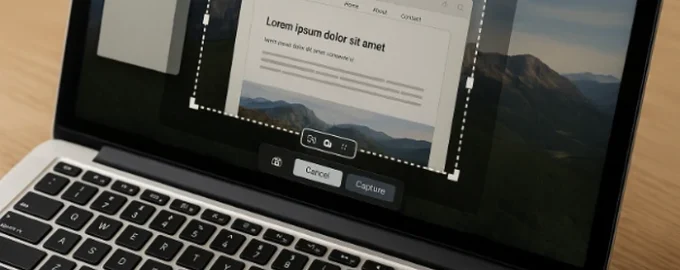
Illustrazione / Foto: da fonti aperte
Rassegna di 11 strumenti di screenshot per l’ambiente aziendale: funzioni, convenienza, vantaggi e svantaggi del software aziendale nel 2026.
Fonte:
In un ambiente aziendale, la necessità di catturare rapidamente gli stati delle schermate, i documenti, gli errori, le presentazioni e i processi sta diventando un compito quotidiano. Le schermate vengono utilizzate per la creazione di rapporti, la documentazione, la formazione, l’assistenza clienti e la comunicazione tra team. Nel 2026, gli utenti aziendali scelgono sempre più spesso strumenti che non si limitano a catturare le schermate, ma consentono anche di commentarle, strutturarle e condividerle rapidamente all’interno del team.
Questa rassegna presenta 11 strumenti adatti sia alle piccole imprese che ai grandi team aziendali. Confronteremo le loro funzionalità, le opzioni del flusso di lavoro e metteremo in evidenza i punti di forza e di debolezza di ciascun servizio.

1. ClipLoader – uno strumento aziendale leggero e veloce
ClipLoader è un semplice strumento per gli screenshot, ideale per gli utenti aziendali che desiderano velocità e stabilità. ClipLoader si avvia quasi istantaneamente e non sovraccarica il sistema, il che è importante su un PC o un portatile da lavoro. Il programma consente di effettuare rapidamente screenshot e di salvarli nella cartella desiderata o di inviarli ai messenger aziendali, fungendo da pratico screenshooter russo per l’ambiente d’ufficio.

ClipLoader si concentra sulla rapidità delle operazioni, ma non offre un’archiviazione cloud integrata o potenti funzioni di editing. Per gli ambienti aziendali, questo potrebbe significare doverlo combinare con altri servizi online. Tuttavia, come screenshooter russo per le attività lavorative quotidiane, rimane uno strumento affidabile e stabile.
Vantaggi:
- Avvio molto rapido.
- Carico minimo sul sistema.
- Semplicità dell’interfaccia.
- Adatto all’uso di massa.
2. Markup Hero – un servizio universale per le note aziendali
Markup Hero è una soluzione online incentrata sulla strutturazione delle schermate e sulla collaborazione di gruppo. Il servizio consente di scattare istantanee, aggiungere annotazioni, frecce, testo e inviare i risultati direttamente ai colleghi tramite un link. È particolarmente utile per coordinare i compiti e condividere le informazioni visive.

Markup Hero viene eseguito in un browser, il che è comodo per i team distribuiti. Tuttavia, la versione gratuita è limitata e per l’accesso completo potrebbe essere necessario un abbonamento aziendale. Lo strumento è adatto al lavoro di gruppo collaborativo e alla discussione di schermate.
Vantaggi:
- Annotazioni online.
- La convenienza del lavoro di squadra.
- Pubblicazione rapida dei link.
- Funziona nel browser.
Svantaggi:
- Limitazioni del piano gratuito.
- È necessario Internet.
- Abbonamento per funzioni avanzate.
3. Awesome Screenshot – estensione per gli scatti sul web
Awesome Screenshot è un’estensione del browser che consente di catturare le pagine web, i punti salienti e persino lo scorrimento delle pagine. Particolarmente utile in ambienti aziendali per la creazione di rapporti di test web, analisi UX/UI e documentazione di attività.

Il servizio supporta le funzioni di editing e di commento di base. Tuttavia, alcune delle funzioni avanzate sono disponibili solo nella versione a pagamento. Inoltre, la funzionalità è limitata dal browser.
Vantaggi:
- Acquisizione di pagine Web di qualsiasi lunghezza.
- Utile per la documentazione.
- Interfaccia nel browser.
- Commenti e annotazioni di base.
Svantaggi:
- Browser limitato.
- Caratteristiche a pagamento.
- Nessuna versione offline.
4. Mango Recorder – strumento aziendale per la registrazione e le istantanee
Mango Recorder è rivolto ai grandi team che operano sulla piattaforma MangoApps. Consente di catturare schermate, registrare azioni e fare screenshot direttamente all’interno del sistema aziendale. È utile per i rapporti e la formazione all’interno dell’organizzazione.

Tuttavia, questa soluzione non è unica: è integrata nell’ecosistema MangoApps. Per i progetti esterni, questo può essere uno svantaggio.
Vantaggi:
- Integrazione con la piattaforma aziendale.
- Supporto per la registrazione e gli screenshot.
- Comodo per i team distribuiti.
- Archiviazione centralizzata.
Svantaggi:
- Richiede l’accesso aziendale.
- Non universale.
- Limitato dall’ecosistema.
5. Aiseesoft Screen Recorder – uno strumento universale con funzioni aziendali
Aiseesoft Screen Recorder combina le funzionalità di cattura dello schermo e di registrazione video. L’utente può scattare istantanee di singole aree, dell’intero schermo o di finestre attive e poi condividerle all’interno del team. Il programma è adatto per la creazione di tutorial, presentazioni e report delle schermate.

Questo strumento è a pagamento, ma offre un’ampia gamma di funzionalità. Consuma più risorse rispetto ai semplici screenshotter e può essere ridondante per le attività di base.
Vantaggi:
- Acquisizione e registrazione video.
- Immagini di alta qualità.
- Adatte per le presentazioni.
- Interfaccia facile da usare.
Svantaggi:
- Licenza a pagamento.
- Richiede l’installazione.
- Ridondanza per compiti semplici.
6. TechSmith Screencast – video e istantanee pronte per l’uso per le aziende
Screencast di TechSmith fornisce una piattaforma basata su cloud per registrare video, creare schermate e pubblicarle. Lo strumento è incentrato sulla collaborazione, sulla condivisione di link e sull’uso nella formazione. È uno strumento potente per le presentazioni aziendali.

Tuttavia, per funzionare richiede la registrazione e l’abbonamento. Le funzioni gratuite sono limitate. Tuttavia, la versione a pagamento offre potenti strumenti per il lavoro di gruppo.
Vantaggi:
- Integrazione con il cloud.
- Collaborazione.
- Adatto alle presentazioni aziendali.
- Ricca funzionalità.
Svantaggi:
- È necessario l’abbonamento.
- Funzioni gratuite limitate.
- Dipendenza da Internet.
7. Flameshot – personalizzazione flessibile per gli sviluppatori
Flameshot è uno strumento gratuito e open source che può essere personalizzato in modo flessibile per soddisfare le esigenze aziendali. Supporta annotazioni, tasti di scelta rapida e pratici elementi di disegno. È particolarmente indicato per i team di sviluppo, i tester e i professionisti IT.

L’impostazione su Windows o macOS può richiedere alcune conoscenze. Non è il modo più semplice per gli utenti aziendali, ma la ricchezza di funzioni lo rende prezioso.
Vantaggi:
- Codice libero e open source.
- Strumenti personalizzabili.
- Tasti di scelta rapida.
- Adatto agli sviluppatori.
Svantaggi:
- Richiede una personalizzazione.
- Nessun cloud incorporato.
- L’interfaccia non è adatta ai principianti.
8. Monosnap – un set completo di funzioni per le imprese
Monosnap combina la cattura dello schermo, la registrazione, l’archiviazione su cloud e la condivisione rapida dei link. È uno strumento pratico per chi vuole fare uno screenshot, annotare e inviare immediatamente il risultato ai colleghi. Il supporto del cloud semplifica la collaborazione.

Tuttavia, la versione gratuita ha una capacità di memorizzazione limitata. Per ottenere tutte le funzionalità è necessario un abbonamento a pagamento.
Vantaggi:
- Cattura e registrazione dello schermo.
- Archiviazione in cloud.
- Scambio rapido di link.
- Interfaccia di facile utilizzo.
Svantaggi:
- Limitazioni della versione gratuita.
- È necessario un account.
- Abbonamento per funzioni avanzate.
9. Greenshot – un classico per le aziende
Greenshot è uno strumento gratuito con un’interfaccia semplice e un set di funzioni di base, ideale per il lavoro d’ufficio e la preparazione della documentazione. Supporta i tasti di scelta rapida e la cattura rapida di un’area dello schermo o dell’intera finestra.

Questo strumento è leggero, stabile e ideale per le attività quotidiane. Tuttavia, rispetto ai servizi avanzati, manca di editing e di condivisione su cloud.
Vantaggi:
- Gratuito.
- Cattura rapida.
- Facilità d’uso.
- Adatto alle attività d’ufficio.
Svantaggi:
- Nessun cloud incorporato.
- Editor limitato.
- Funzioni di base.
10. FastStone Capture – un potente screenshooter con potenzialità aziendali
FastStone Capture è uno strumento compatto ma potente che supporta l’acquisizione di finestre scorrevoli, l’annotazione e vari formati di salvataggio. È adatto alle aziende in cui è necessario acquisire aree complesse e preparare materiali di reportistica.

Tuttavia, si tratta di un programma condizionatamente gratuito che richiede un’attivazione a pagamento per un uso costante. Per le attività di base non è fondamentale, ma per la distribuzione di massa in un’azienda vale la pena di prenderlo in considerazione.
Vantaggi:
- Cattura delle finestre scorrevoli.
- Supporto per le annotazioni.
- Formati multipli.
- Stabilità.
Svantaggi:
- Richiede una licenza.
- Non è l’interfaccia più moderna.
- Nessuna condivisione nel cloud.
11. Photo Screen – un semplice strumento per le istantanee di base
Photo Screen è uno strumento leggero per gli screenshot senza un’interfaccia complicata. È ottimo per catturare rapidamente lo stato dello schermo e inviare l’immagine. L’interfaccia è intuitiva e lo strumento non sovraccarica le risorse.

Tuttavia, Photo Screen ha funzionalità limitate e per un ambiente aziendale manca di strumenti per la modifica e l’organizzazione delle immagini.
Vantaggi:
- Acquisizione rapida.
- Interfaccia facile e intuitiva.
- Carico minimo.
- Omaggi.
Svantaggi:
- Nessuna condivisione nel cloud.
- Mancanza di funzioni avanzate.
- Editor minimale.
In conclusione: cosa scegliere per la vostra azienda
Gli screenshotter per uso aziendale possono aumentare notevolmente la produttività, soprattutto se aiutano non solo a catturare lo schermo, ma anche a formattare, commentare e condividere rapidamente i contenuti all’interno del team. Gli strumenti semplici sono ideali per le attività di base e il lavoro d’ufficio, mentre le soluzioni avanzate migliorano la comunicazione di gruppo.
Per l’uso quotidiano in ufficio, gli strumenti leggeri con tasti di scelta rapida e un’interfaccia semplice sono ottimali. Per il lavoro collaborativo in team distribuiti è opportuno scegliere servizi con funzioni cloud e annotazioni.
Conclusioni: equilibrio tra funzionalità e convenienza
Quando si sceglie uno screenshooter per le aziende, è importante considerare l’entità dei compiti e il livello di formazione del team. Se sono necessari report regolari, annotazioni e pubblicazione di materiali, è meglio privilegiare servizi cloud con supporto per la condivisione e la collaborazione. Se i compiti sono semplici e locali, vanno bene strumenti leggeri e veloci.
Nel 2026, il set di soluzioni coprirà un’ampia gamma di esigenze: da strumenti minimalisti a potenti piattaforme aziendali. Scegliete ciò che migliora l’efficienza e la comodità del vostro flusso di lavoro.
Il sito non è sicuro! Tutti i vostri dati sono a rischio: password, cronologia del browser, foto personali, carte bancarie e altri dati personali saranno utilizzati dagli aggressori.